

這時候雖然每個頁面都已經畫完成了,但如果只是把所有畫面放在一起,其實還不像一個真正可以操作的網站。
例如:
這些都不是單純的UI設計,而是需要透過Figma Prototype將畫面之間的互動串接起來。
因此這次開始進一步製作網站的Prototype。
Prototype就是在模擬:
使用者實際操作網站時,畫面會怎麼變化。
例如使用者點擊:
首頁->醫師查詢->醫師詳細->立即預約->登入->預約掛號->預約成功
透過Prototype,可以將這些畫面串接起來。
雖然這時候還沒有真正寫程式,但已經可以先模擬使用者操作網站的流程。
把前面規劃好的預約流程實際串接起來。
原本在User Flow階段規劃的是:
首頁->醫師查詢->醫師詳細資訊->立即預約->登入->預約掛號->預約成功->我的預約->預約詳細資訊
因此我開始將每個頁面的按鈕設定Prototype連結。
例如首頁的「醫師查詢」按鈕,就連接到醫師查詢頁。
醫師列表中的醫師卡片或查看按鈕,則連接到對應的醫師詳細資訊。
在醫師詳細資訊頁點擊「立即預約」後,再進入預約流程。
這樣就可以從首頁一路操作到完成預約。
在實際串接Prototype後,我發現一個問題。
不是所有功能都可以直接進入。
例如「立即預約」需要使用者登入,因此不能單純設定成:
醫師詳細->預約掛號
而是應該模擬實際網站的登入流程:
醫師詳細->立即預約->登入->預約掛號
因此我將需要登入的功能另外設定Prototype流程。
使用者點擊「立即預約」後:
醫師詳細->登入->預約掛號
登入完成後,再回到原本要進行的預約頁面。
如果使用者尚未登入就進入「我的預約」,則:
我的預約->登入->我的預約
這樣會比直接進入我的預約頁更加符合實際網站的操作情境。
透過這次Prototype,我也發現:
Prototype不只是把按鈕連到下一頁,而是需要思考使用者在什麼情況下才能進行下一個操作。
除了普通的頁面跳轉之外,醫院網站還有一些操作不適合直接跳到另一個頁面。
其中一個例子就是:
取消預約。
使用者點擊「取消預約」後,我不希望直接跳到一個新的頁面,而是希望先讓使用者確認:
取消預約->確認視窗
因此我使用Figma Prototype的 Open Overlay 。
設定:
Action:Open overlay
Position:Center
點擊「取消預約」後,就會在目前頁面的上方顯示確認視窗。
這樣使用者不需要離開目前的預約詳細頁,就可以先確認是否真的要取消。
接著又遇到另一個問題。
如果使用者在確認視窗中點擊「確認取消」,下一步應該顯示:
取消預約成功
因此我使用Figma Prototype的Swap Overlay。
操作流程變成:
預約詳細頁->取消預約->Open Overlay->取消預約確認視窗->Swap Overlay->取消成功提示
這樣就可以把兩個Overlay串接起來。
第一次實際操作時,我才發現Prototype不只是「連下一頁」,還需要根據不同情境選擇適合的互動方式。
例如:
| 使用情境 | Protytype方式 |
|---|---|
| 前往其他頁面 | Navigate |
| 顯示確認視窗 | Open Overlay |
| Overlay切換另一個狀態 | Swap Overlay |
| 元件狀態切換 | Change to |
另一個我覺得很適合用Prototype呈現的功能,就是「就醫資訊」中的 FAQ。
FAQ 的操作方式很簡單:

點擊之後:

再次操作後又可以收合。
一開始我原本以為只要複製很多個FAQ就可以完成。
但實際製作後發現,如果每個FAQ都要重新設定互動,會變得非常麻煩。
因此我將FAQ做成可以重複使用的Component,再利用不同狀態來處理展開與收合。
首先建立FAQ的兩個狀態:
FAQ
接著透過Variant建立兩種狀態。
Prototype則使用:
Change to
讓使用者點擊FAQ後,從一個Variant切換到另一個Variant。
概念大致是:
點擊收合->Change to->展開
再搭配Smart Animate,讓展開與收合的變化更加自然。
最後就可以做出FAQ收合動畫。
這次實際製作FAQ後,也讓我更清楚理解前一天學到的Component與ariant,原來不只是用來整理UI,也可以搭配Prototype做互動。
除了FAQ之外,首頁的「最新公告」也遇到一個Prototype設計問題。
原本我的設計是:
最新公告->查看全部->公告列表頁
但是實際開始製作Prototype後,我發現如果真的按照這個方式做,就需要再製作一個新的公告列表頁,這會增加Prototype的製作量。
因此我重新思考:
這個功能真的需要另外建立一個頁面嗎?
最後將「查看全部」改成:
1 2 3
讓使用者可以直接切換不同公告內容。
這樣就不需要額外建立公告列表頁,也讓Prototype的操作流程更加簡單。
這次讓我了解到:
Prototype 不一定要完全照著最初的想法製作,而是可以在實際操作後,再重新檢視流程是否合理。
在串接各個頁面時,我也遇到Footer的問題。
一開始會思考:
Footer裡面的每一段文字是不是都應該設定Prototype?
後來發現其實不需要。
例如:地址、電話,這些資訊主要是提供使用者閱讀,不一定需要設定成互動元素。
而如果是:回首頁、最新消息、就醫資訊,這類具有明確導向功能的內容,才需要設定Prototype。
因此我最後以:
「使用者實際操作時是否會需要點擊?」
作為判斷依據。
避免為了讓畫面看起來「可以點」,而把所有文字都設定成互動元素。
完成主要頁面串接後,我又進一步處理使用者登出的流程。
使用者可以從導覽列的使用者選單或個人檔案頁進行登出。
點擊「登出」後,不直接離開,而是先顯示確認視窗:
登出 -> 確認視窗->確認登出
這樣可以避免使用者不小心點擊登出。
這裡同樣運用了前面取消預約時學到的Overlay概念。
不過在製作過程中也遇到一個問題:
因為使用者名稱下拉選單本身是使用獨立Frame製作,直接串接Prototype時,無法像取消預約的Overlay一樣保留原本頁面作為背景。
因此目前先將Prototype重點放在操作流程的呈現,真正的登入狀態與登出邏輯,則留到後續程式開發階段處理。
這個頁面有兩種狀態:
Profile
使用者進入頁面時,先看到自己的個人資料。
點擊「編輯資料」後,則切換到編輯狀態。
這裡使用前面建立的Variant,讓查看與編輯兩種狀態可以在同一組Component中切換。
因此不需要另外製作一個完整的編輯頁面。
這個功能也讓我實際感受到:
Component負責整理共用結構,Variant負責不同狀態,而Prototype則負責讓這些狀態真正互動起來。
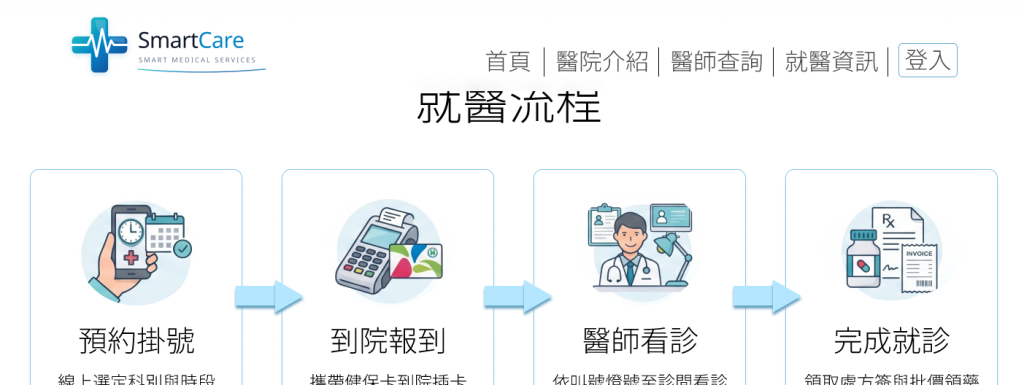
除了頁面切換之外,我也希望網站的導覽列在使用者往下滑動時,可以一直停留在頁面上方。
因此使用Figma Prototype中的 Fixed 設定。
將導覽列設定為固定位置後,就可以模擬實際網站中常見的固定式Navbar。
另外也加入透明玻璃效果,讓導覽列固定在頁面上方時,不會破壞原本的UI視覺。
完成不同互動功能後,最後再把主要頁面串接起來。
整體預約流程變成:
首頁->醫師查詢->醫師詳細資訊->立即預約->登入->預約掛號->預約成功->我的預約
->預約詳細資訊->取消預約->確認視窗->取消成功
這時候再實際操作Prototype,就可以從頭到尾模擬一次使用者的操作流程。
也可以檢查:
因此Prototype其實也變成另一種「測試設計」的方式。
實際開始製作Prototype後,我發現真正困難的地方不是「怎麼把畫面連起來」,而是:
要怎麼判斷不同情境應該使用哪一種互動方式?
1.有些功能不適合直接跳轉頁面
例如「取消預約」只是需要使用者確認是否要取消,如果直接跳到另一個頁面,操作流程會比較複雜。
因此需要思考:
這個功能是真的需要換頁,還是只需要在目前頁面顯示提示?
2.FAQ的展開與收合需要不同狀態
FAQ不是點擊後直接跳到另一個頁面,而是同一個問題需要在「收合」與「展開」之間切換。
如果每一個FAQ都個別製作,會增加很多重複的設定。
因此需要思考如何利用前面建立的Component與Variant來處理。
3.一個登入頁無法連接多個頁面
網站中有很多頁面都需要先進入登入頁,登入完成後再回到原本的頁面。
但如果所有頁面都共用同一個登入頁,在設定Prototype連結時會產生衝突,無法讓同一個登入頁分別連回不同的原始頁面。
1.使用Overlay處理確認視窗
取消預約不另外建立一個完整頁面,而是使用:
Open Overlay
讓確認視窗直接出現在目前頁面中央。
操作流程為:
取消預約->Open Overlay->確認取消預約?
使用者確認後,再使用:
Swap Overlay
將確認視窗切換成取消成功提示。
這樣可以讓操作流程更加簡單。
2.使用Overlay處理確認視窗
FAQ先建立成Component,再利用Variant建立:
FAQ
接著使用Prototype中的:
Change to + Smart Animate
讓使用者點擊問題後,可以從收合狀態切換到展開狀態。
這樣就不需要為每個FAQ重新製作一套互動。
3.複製登入頁
將登入頁複製成多個版本,讓不同的頁面各自連接到對應的登入頁。
例如:
透過複製登入頁的方式,可以讓不同頁面的Prototype流程分開設定,避免多個連結互相衝突,也能讓整體操作流程更符合實際使用情境。
這次主要學習到:
這次最大的收穫是,我發現Prototype不只是「把按鈕連到下一頁」。
真正開始操作之後,才會發現很多原本在靜態 UI 中看不出來的問題,例如登入流程、確認視窗、狀態切換,以及頁面數量是否過多。
因此Prototype也可以當成正式開發前的一次操作流程檢查。
這次主要透過AI協助釐清Figma Prototype的操作方式。
遇到問題時,我會先自己操作並確認問題,再整理目前的設計需求與遇到的狀況詢問AI。
例如:
* Open Overlay要怎麼使用?
* Overlay之間要怎麼切換?
* FAQ的展開收合應該怎麼製作?
* Variant與Prototype要怎麼搭配?
* 固定式導覽列要如何設定?
* 登入後應該如何回到原本頁面?
AI主要協助我理解不同Figma功能的使用方式,但最後還是會依照實際專案需求判斷是否採用。
這次也讓我比較能理解:
不是知道一個功能怎麼用就好,而是要知道什麼情況適合使用這個功能。


 iThome鐵人賽
 看影片追技術